Попробовать

Руководство по Excel

Создание таблиц в Microsoft Excel: приёмы и примеры

Научитесь превращать исходные записи в понятные таблицы Microsoft Excel: от заголовков и типов данных до умных таблиц и совместного доступа.

XСоздание таблиц.xlsxСохранено
Главная  Вставка  Формулы  Данные  Вид
fx=СУММ(Таблица1[Значение])
Показатель
Значение
Статус
Структура без объединённых ячеек
12 450
Готово
Единые форматы дат, денег и процентов
8 920
Готово
Умные таблицы, фильтры и закрепление областей
104%
Проверить
ОбзорДанныеНастройки100%
01

Формат

Практические инструкции
02

Уровень

От основы к рабочему решению
03

Инструмент

Microsoft Excel

Основные темы

Разберитесь в теме без лишней теории

Создание понятных Excel-таблиц с нуля: структура, оформление, шаблоны и совместная работа.

01

Структура без объединённых ячеек

Практический разбор с примерами, последовательностью действий и проверкой результата.

02

Единые форматы дат, денег и процентов

Практический разбор с примерами, последовательностью действий и проверкой результата.

03

Умные таблицы, фильтры и закрепление областей

Практический разбор с примерами, последовательностью действий и проверкой результата.

Создание таблиц: работа с данными в Microsoft Excel

Практический подход

Работайте с копией реальных данных

Лучший способ освоить Excel — сразу применить приём к знакомой задаче и проверить результат контрольным расчётом.

Практическая инструкция

Как создать понятную таблицу в Excel

Хорошая таблица начинается не с оформления. Сначала определите задачу, состав полей и правила ввода. Тогда книгу проще проверять, обновлять и передавать коллегам.

1. Сформулируйте результат

Запишите один вопрос, на который должна отвечать книга. Например: какие заявки просрочены или сколько денег осталось в бюджете. Этот вопрос определит нужные столбцы.

Не добавляйте поля «на будущее». Начните с минимального набора. Новое поле можно включить позже, когда появится понятный сценарий использования.

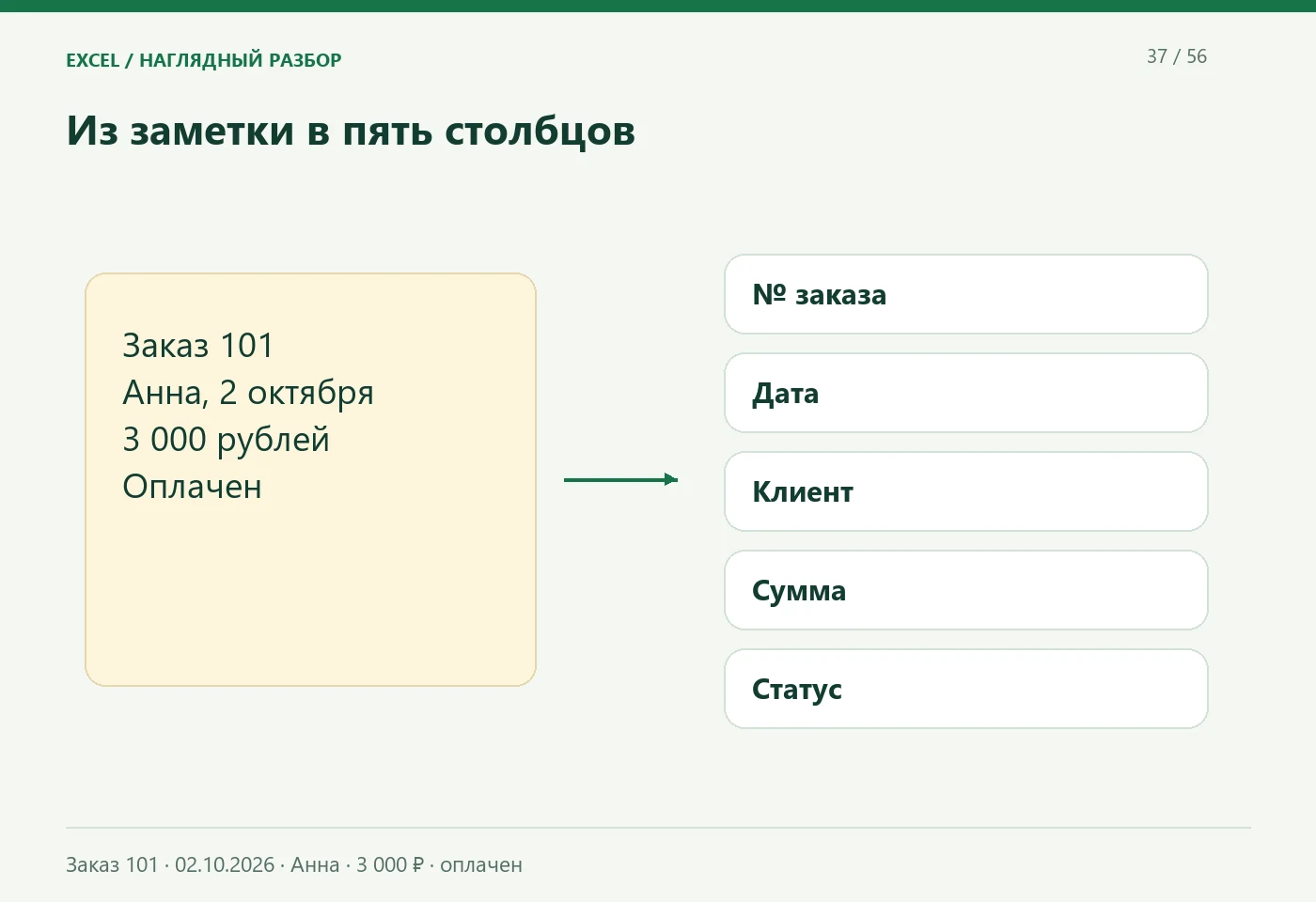
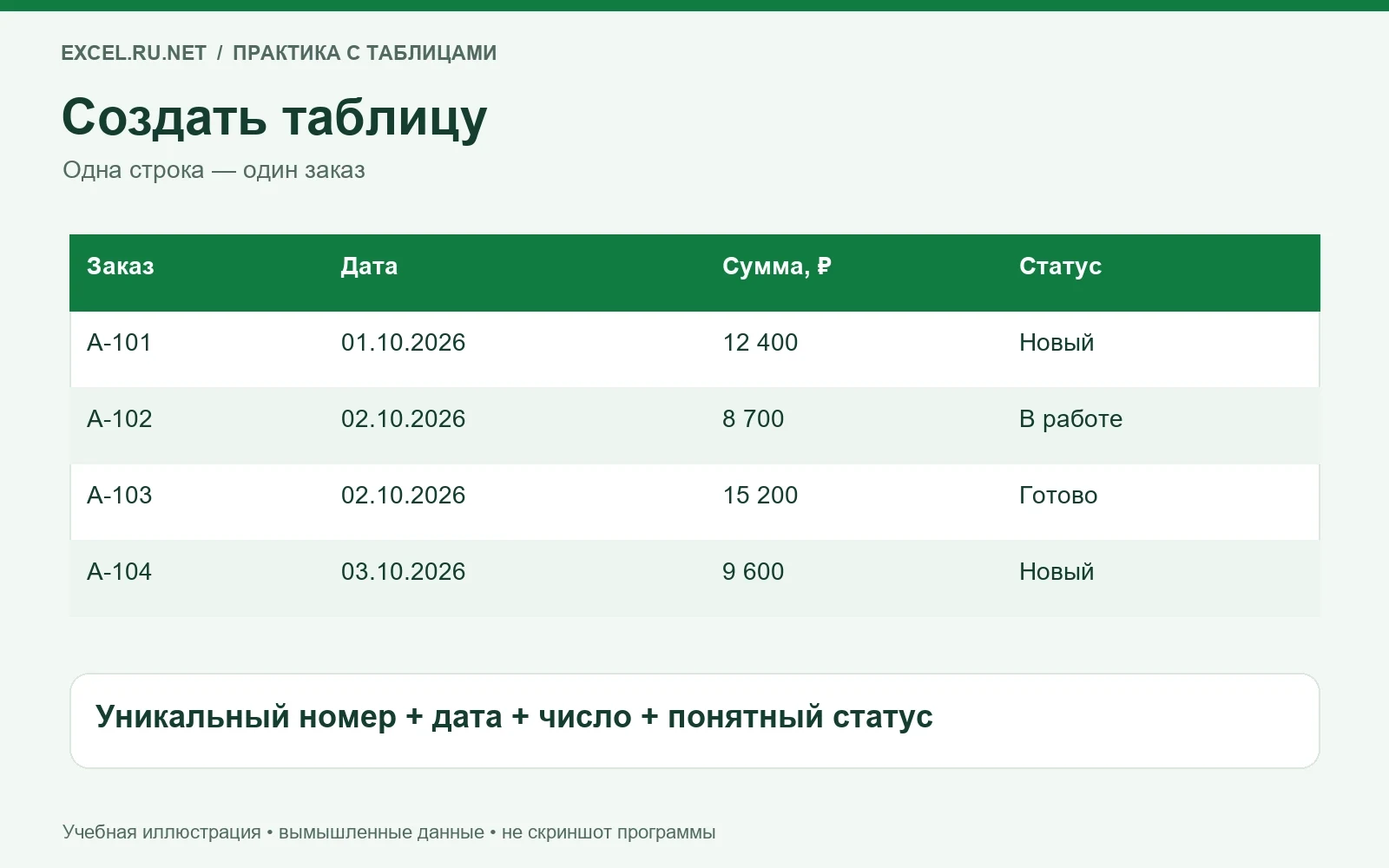
2. Одна строка — одна запись

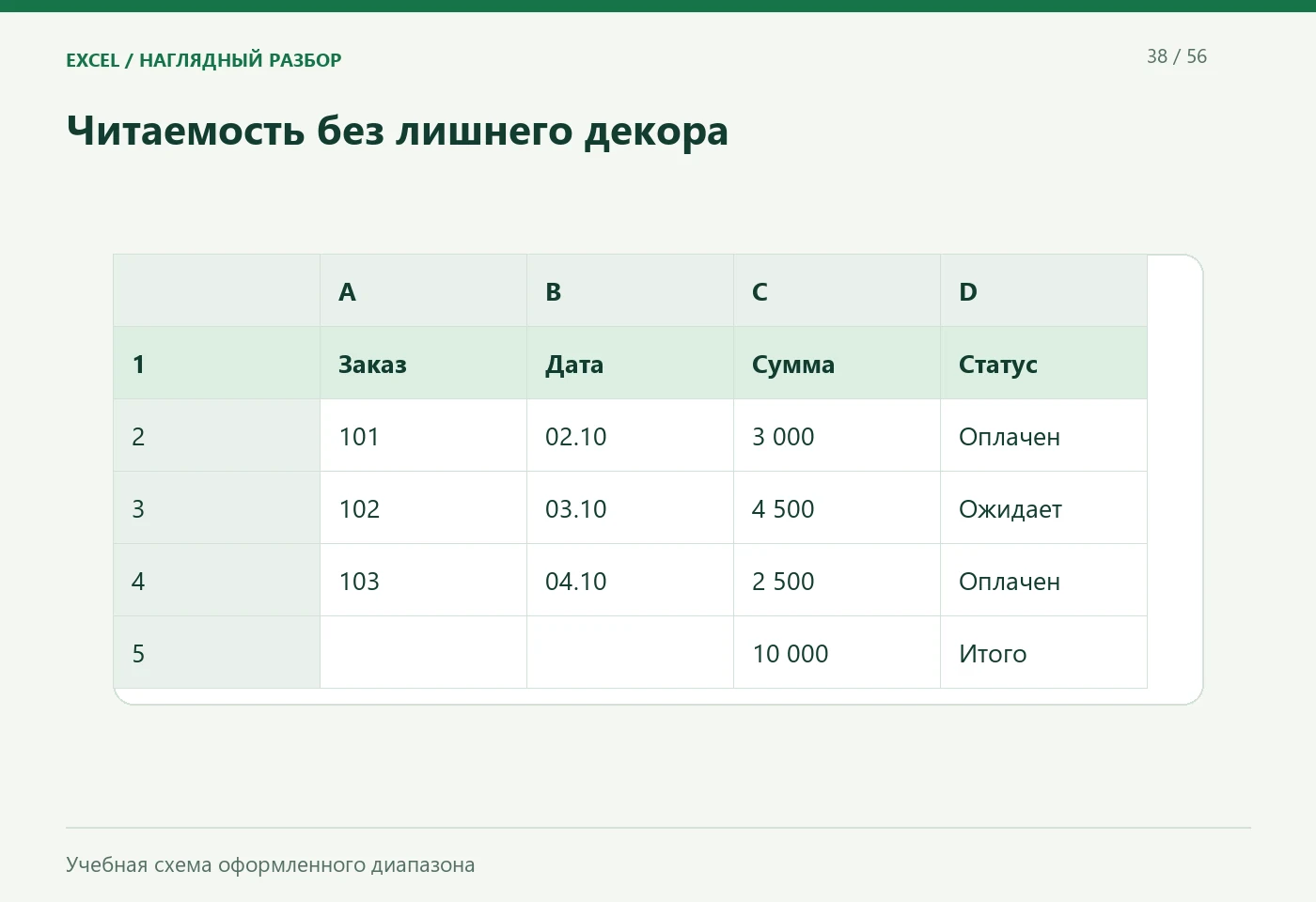
В каждой строке храните один объект: сотрудника, документ, операцию или товар. Заголовок размещайте в первой строке. Не объединяйте ячейки внутри рабочего диапазона.

Такую структуру Excel правильно сортирует и фильтрует. На её основе удобно строить сводные таблицы и диаграммы.

3. Задайте типы данных

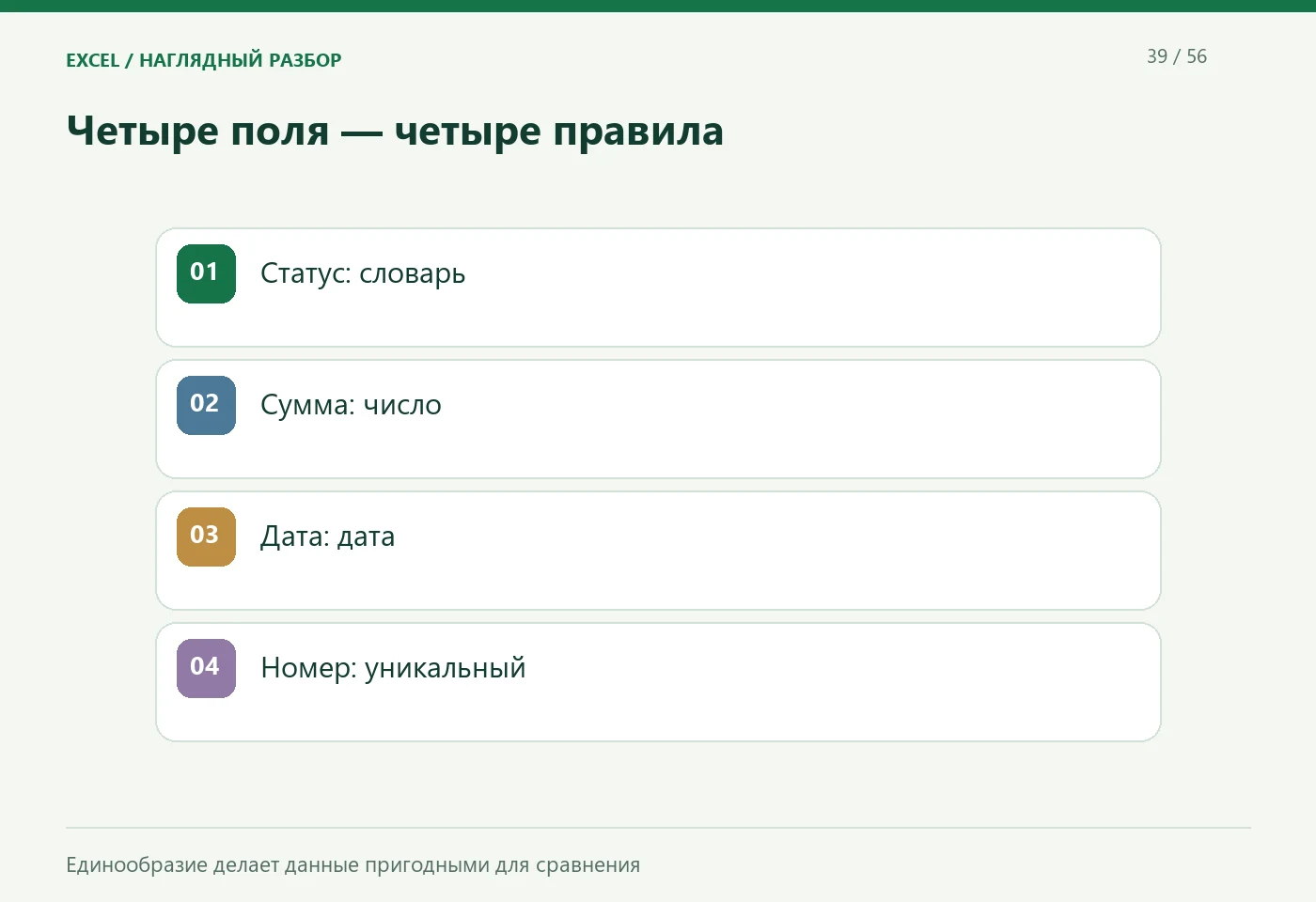
Даты должны оставаться датами, суммы — числами, а проценты — числовыми значениями с процентным форматом. Не добавляйте единицы измерения прямо в число.

Для повторяющихся значений используйте выпадающие списки. Они уменьшают число опечаток и упрощают группировку данных.

4. Превратите диапазон в таблицу

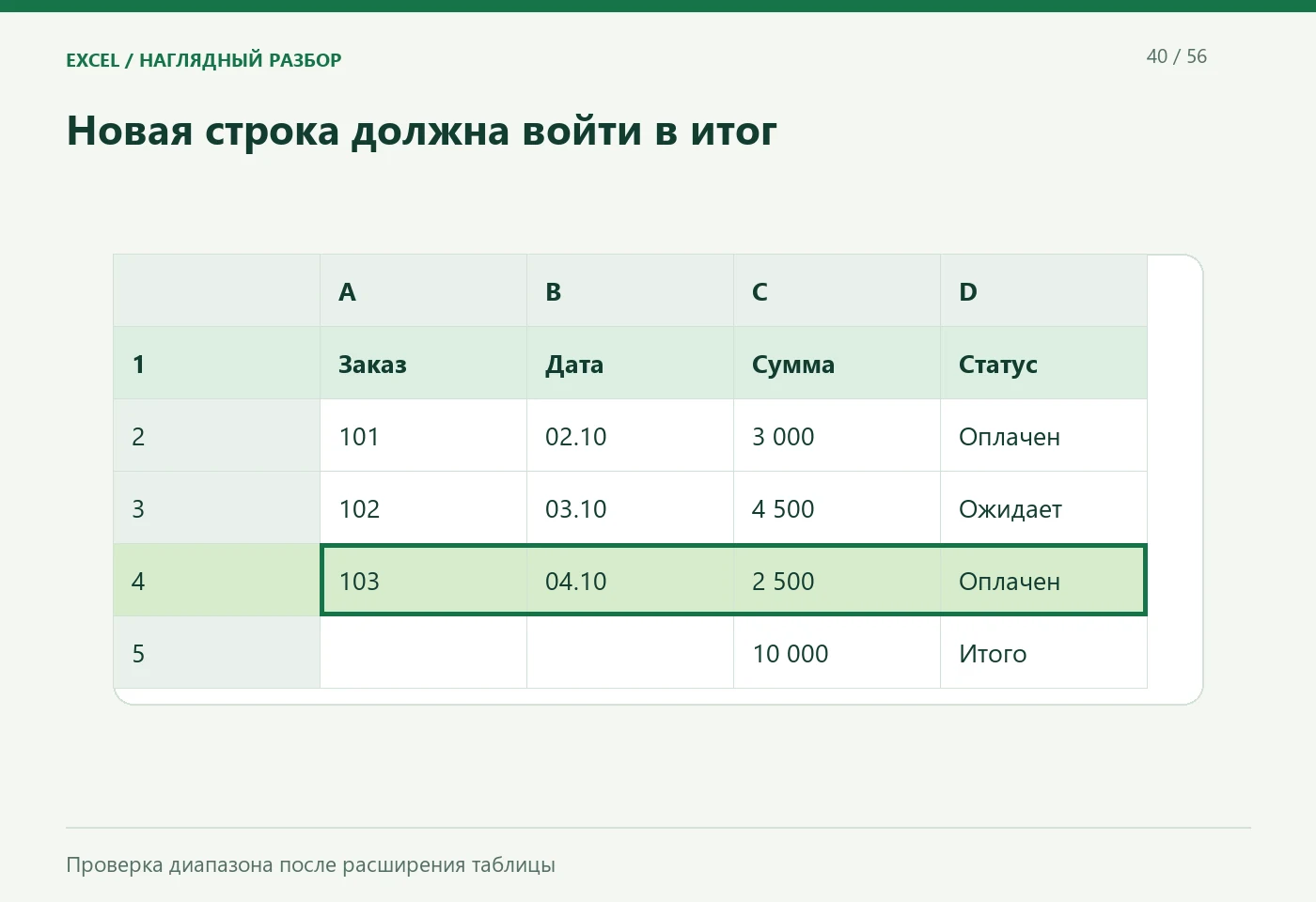
Выделите данные и нажмите Ctrl+T. Умная таблица автоматически расширяется при добавлении строк. Формулы и оформление переносятся на новые записи.

Дайте таблице понятное имя. Оно пригодится в формулах и поможет отличать несколько наборов данных в одной книге.

5. Добавьте контроль

Проверьте пустые обязательные поля, повторяющиеся записи и неожиданные значения. Условное форматирование используйте только для ошибок и важных отклонений.

Добавьте контрольный итог. Сравните его с исходным источником до того, как отправлять файл другим людям.

6. Подготовьте совместную работу

Закрепите строку заголовков, включите фильтры и защитите ячейки с формулами. Рядом с таблицей укажите дату обновления и ответственное лицо.

Храните рабочую книгу в общем пространстве с историей версий. Исходный файл оставляйте без изменений.

Вопросы и ответы

О разделе «Создание таблиц»

Короткие ответы на вопросы, которые возникают при настройке рабочей книги.

С чего начать изучение раздела?+

Возьмите одну рабочую задачу, создайте копию исходного файла и повторите действия в Microsoft Excel на небольшом наборе данных.

Подойдёт ли Excel в браузере?+

Основные приёмы доступны в веб-версии. Возможности Power Query и некоторых функций зависят от используемой версии.

Как безопасно экспериментировать с данными?+

Храните оригинал отдельно, работайте в копии и добавляйте контрольные итоги перед публикацией результата.

Попробуйте Excel уже сегодня

Создавайте таблицы, анализируйте данные и работайте вместе.

Попробовать