Попробовать
РАБОТА С ТАБЛИЦАМИ

Формулы для таблиц: ссылки, поиск и разбор ошибок

Как читать выражение, копировать ссылки и искать значение по коду. Готовые случаи с проверенными ответами помогут понять причину результата.

ПопробоватьГотовые примеры и пояснения — ниже
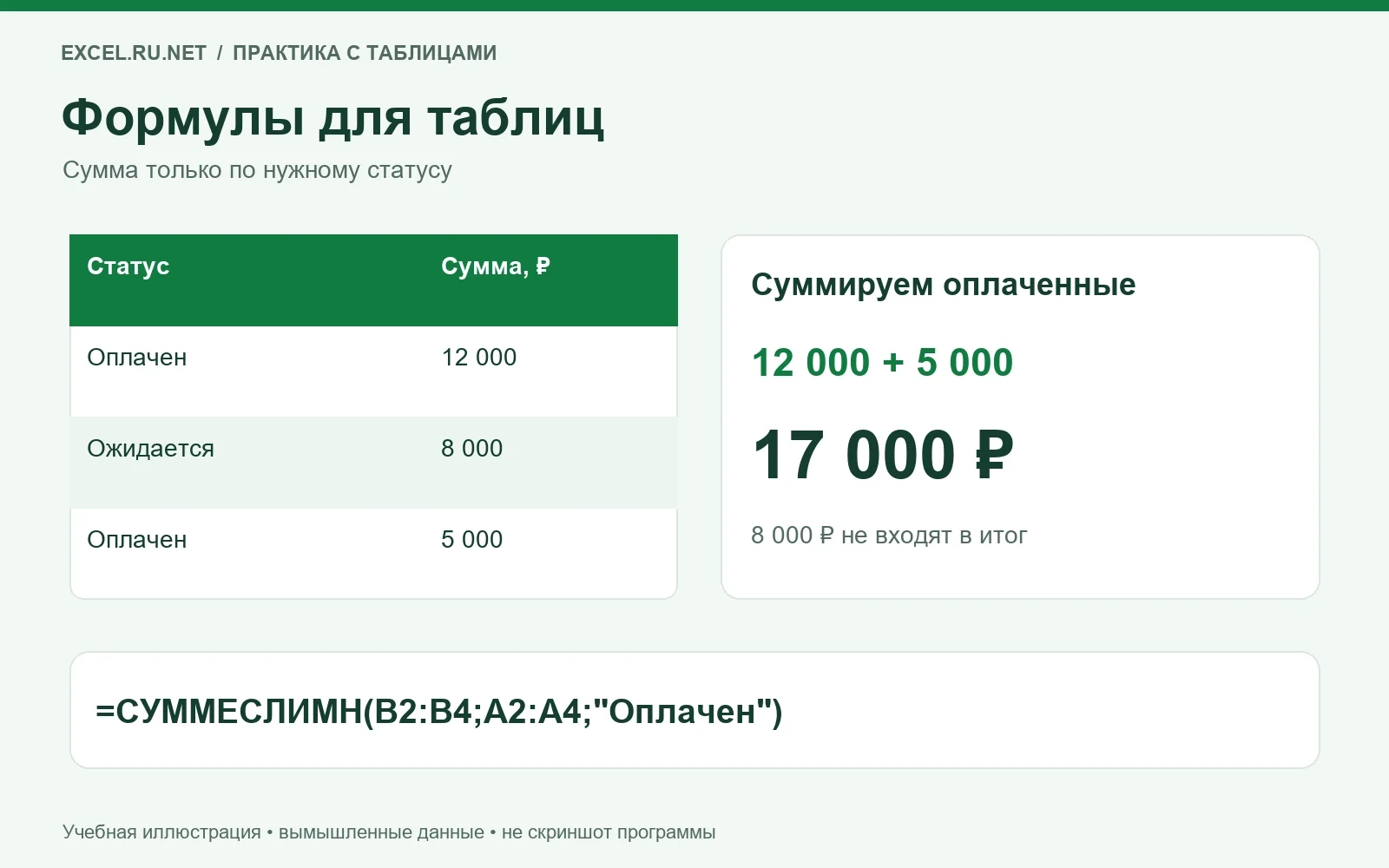
Формулы для таблиц
Сумма оплаченных счетов: 12 000 плюс 5 000 равняется 17 000Учебные данные · собственная иллюстрация
01
ОСНОВА

Как устроена формула и откуда берётся результат

Формула начинается со знака равенства. В выражении =B2*C2 адреса указывают на исходные значения, а звёздочка означает умножение. Если B2 содержит количество 4, а C2 — цену 750 ₽, результат равен 3 000 ₽.

Функция добавляет готовую операцию, например =СУММ(D2:D4) складывает диапазон. В русской локализации аргументы часто разделяются точкой с запятой; разделитель зависит от настроек. Формулу нужно проверять на небольшом случае с известным ответом, прежде чем копировать на весь столбец.
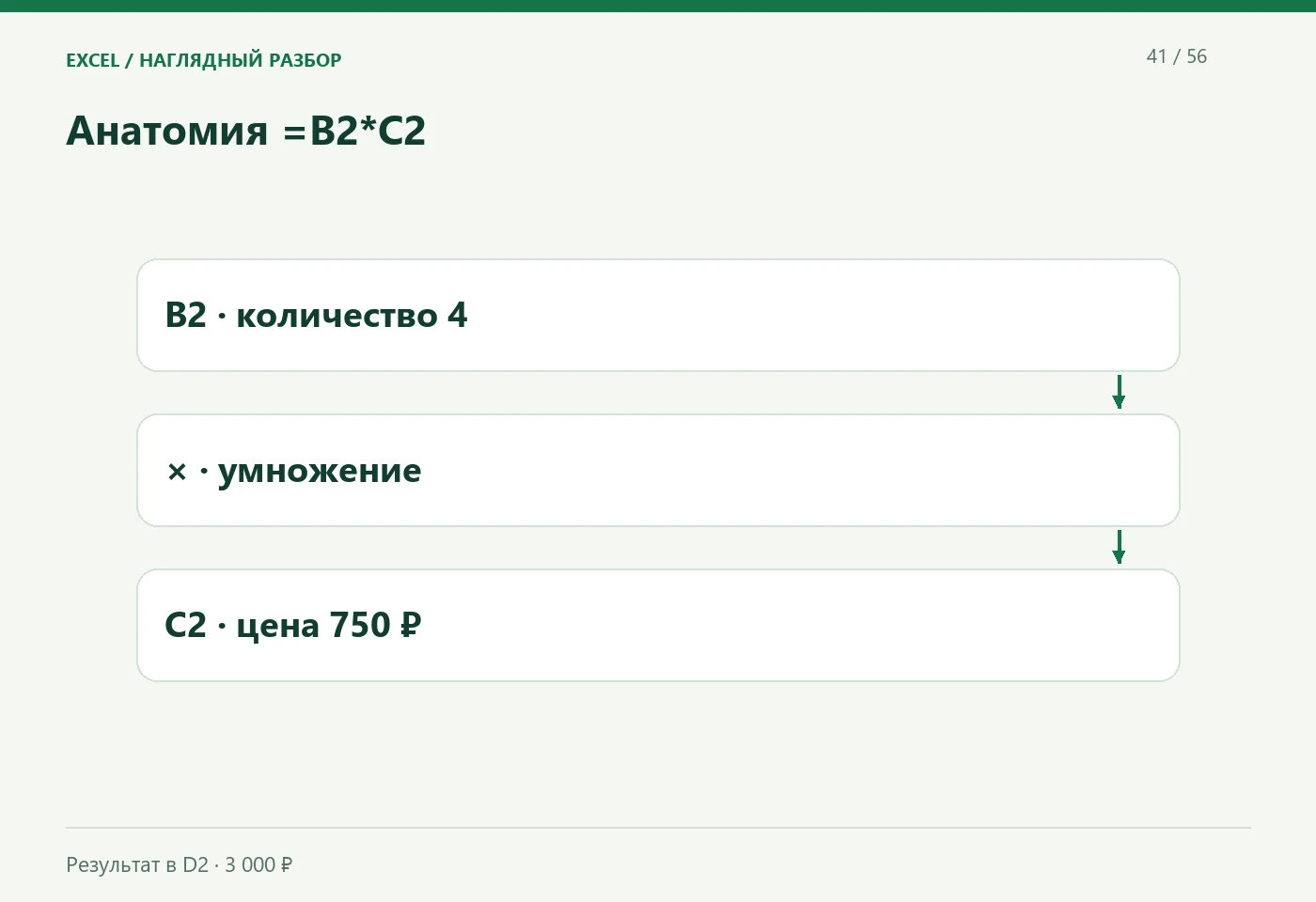
Анатомия =B2*C2. B2 · количество 4; × · умножение; C2 · цена 750 ₽. Результат в D2 · 3 000 ₽
Результат в D2 · 3 000 ₽ Рассмотреть схему ·
Как устроена формула и откуда берётся результат — данные к разбору
ЧастьВ примереНазначение
Начало=Сообщает, что дальше выражение
СсылкиB2 и C2Указывают исходные ячейки
Операция*Умножение
Результат4 × 750 = 3 000Проверяемый итог
02
РАЗОБРАННЫЙ ПРИМЕР

Что меняется при копировании формулы

При копировании относительные ссылки смещаются вместе с формулой. Если выражение =B2*C2 перенести на строку ниже, получится =B3*C3. Это удобно для расчёта стоимости каждой позиции, но не подходит для единого коэффициента в одной ячейке.

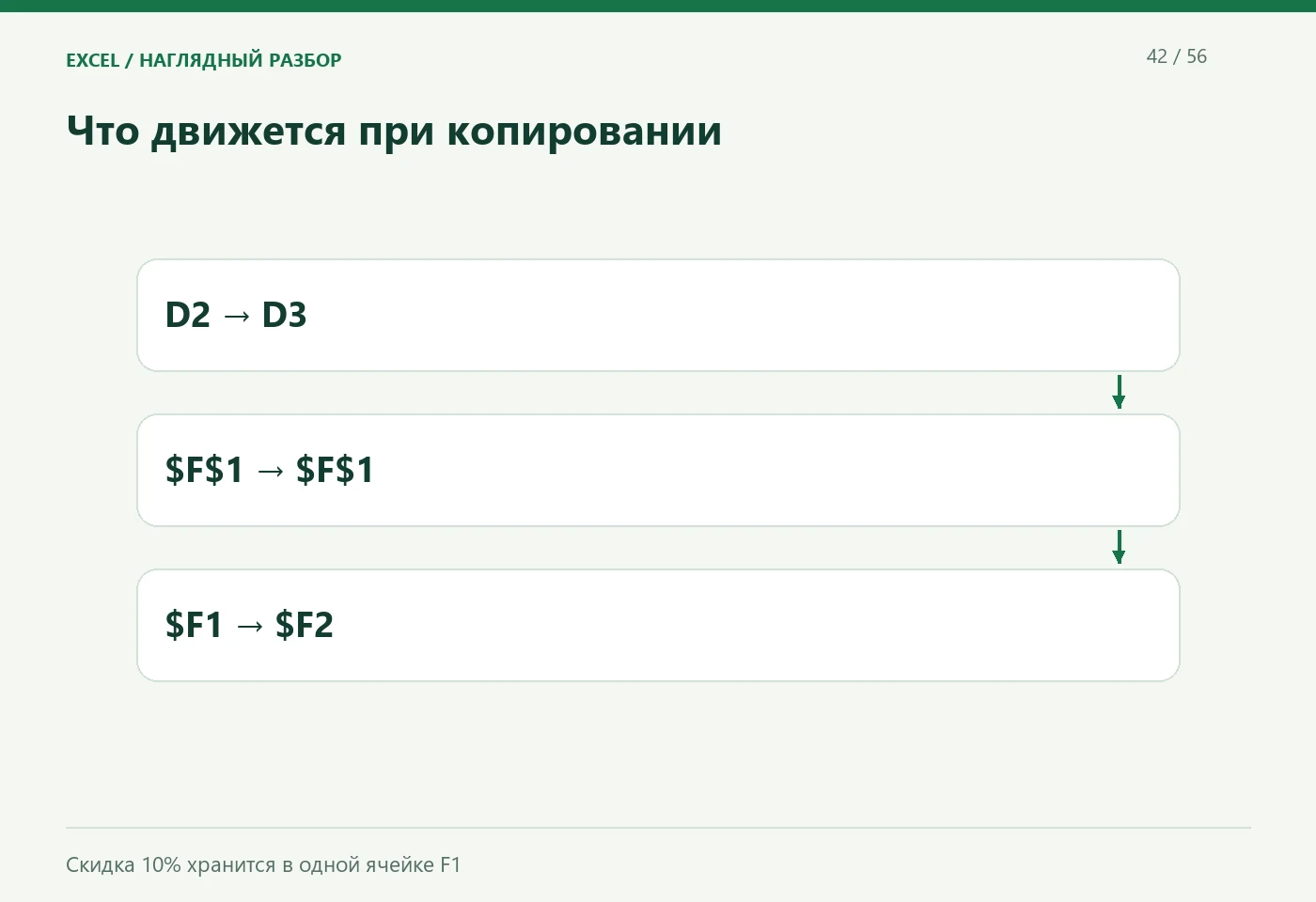
Предположим, в F1 записана скидка 10%. Формула =D2*(1-$F$1) сохраняет ссылку на эту ячейку при копировании. Знак $ фиксирует координату: $F$1 фиксирует обе, $F1 — столбец, F$1 — строку.

Что движется при копировании. D2 · D3; $F$1 · $F$1; $F1 · $F2. Скидка 10% хранится в одной ячейке F1
Скидка 10% хранится в одной ячейке F1 Рассмотреть схему ·
Что меняется при копировании формулы — данные к разбору
СсылкаПри копировании внизЧто зафиксировано
D2D3Ничего
$F$1$F$1Столбец и строка
$F1$F2Столбец
F$1F$1Строка
03
ВАЖНЫЕ РАЗЛИЧИЯ

Как искать значение по коду

Поиск по справочнику связывает записи через устойчивый ключ — например, код товара. Название может измениться или повториться; код должен однозначно определять строку справочника. Числовые и текстовые коды с одинаковым внешним видом могут не совпадать.

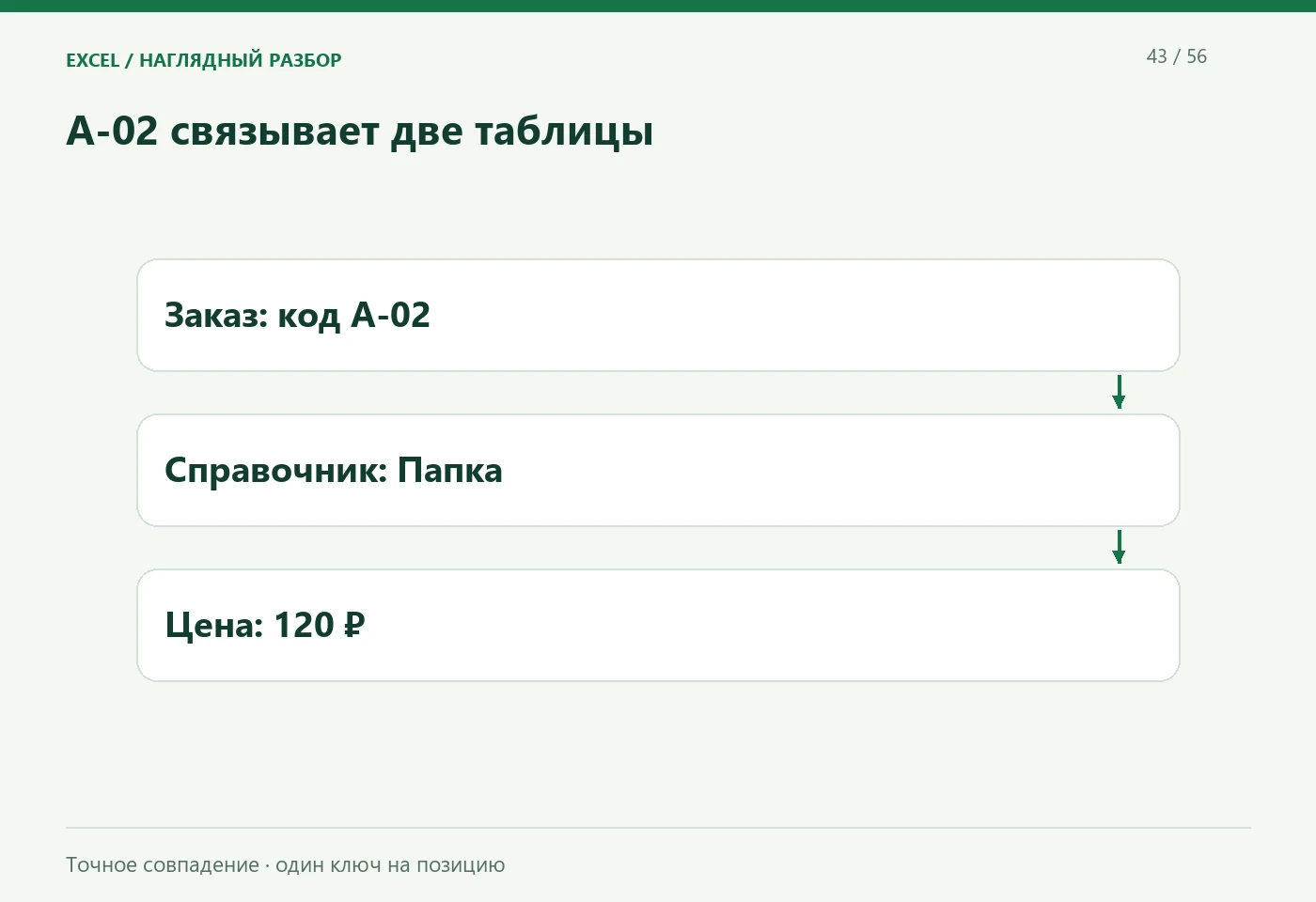
В примере код A-02 соответствует папке стоимостью 120 ₽. Формула =ВПР(A2;$F$2:$H$4;3;ЛОЖЬ) ищет код из A2 в первом столбце диапазона и возвращает цену из третьего. ЛОЖЬ означает точное совпадение. Отсутствие кода — повод проверить справочник, а не подставлять цену похожей позиции.

A-02 связывает две таблицы. Заказ: код A-02; Справочник: Папка; Цена: 120 ₽. Точное совпадение · один ключ на позицию
Точное совпадение · один ключ на позицию Рассмотреть схему ·
Как искать значение по коду — данные к разбору
КодТоварЦена
A-01Блокнот90 ₽
A-02Папка120 ₽
A-03Маркер60 ₽
04
ПРОВЕРКА РЕЗУЛЬТАТА

Как найти причину ошибки формулы

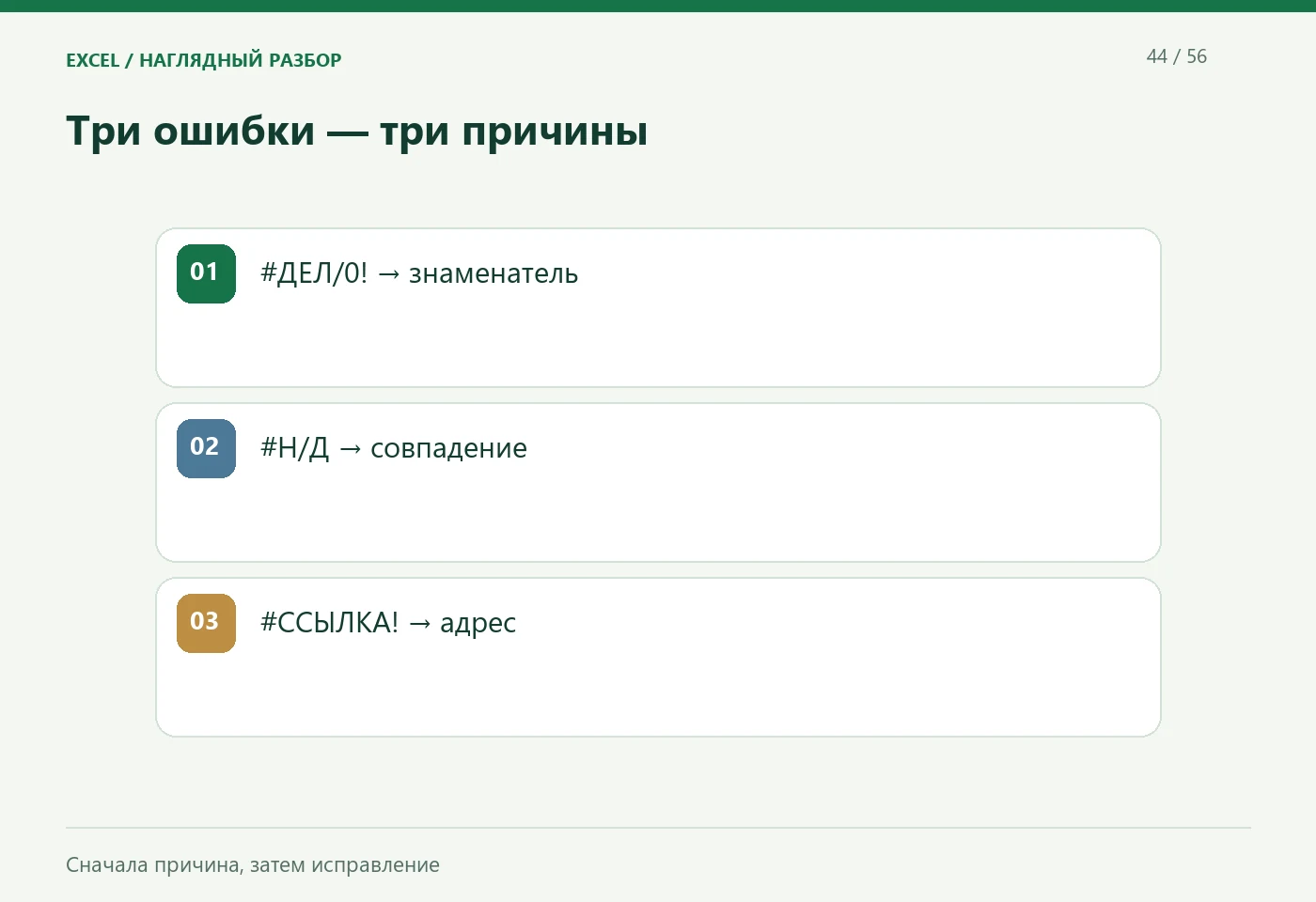
Ошибка формулы — сигнал о конкретной проблеме. #ДЕЛ/0! появляется при делении на ноль или пустой знаменатель, #Н/Д часто указывает на отсутствие искомого значения, #ССЫЛКА! — на повреждённую ссылку. Одинаковая замена всех ошибок нулём скрывает различия между этими ситуациями.

Сначала проверяют исходные данные и адреса, затем решают, как показать отсутствие результата. Например, для среднего чека при нуле заказов содержательный ответ — «нет заказов», а не выдуманный нулевой чек. После исправления нужен контроль на заведомо известном случае.

Три ошибки — три причины. #ДЕЛ/0! · знаменатель; #Н/Д · совпадение; #ССЫЛКА! · адрес. Сначала причина, затем исправление
Сначала причина, затем исправление Рассмотреть схему ·
Как найти причину ошибки формулы — данные к разбору
ОшибкаПричина в примереИсправление
#ДЕЛ/0!Выручка делится на 0 заказовПроверить число заказов и обработать отсутствие наблюдений
#Н/ДКод A-09 отсутствуетПроверить код и полноту справочника
#ССЫЛКА!Удалена используемая колонкаВосстановить корректную ссылку
ЕСТЬ ВОПРОСЫ?

Разберём важные детали

Почему формула отображается как текст?

Проверить формат ячейки, начальный апостроф и наличие знака равенства.

Для чего нужен знак $ в ссылке?

Он фиксирует строку или столбец при копировании формулы; например, $B$3 остаётся ссылкой на B3 при копировании.

Почему формула с запятыми не принимается?

Разделители аргументов зависят от региональных настроек. В примере используются русские имена функций и точка с запятой.

Как избежать деления на ноль?

Проверить знаменатель и определить осмысленное поведение при нуле, а не незаметно подставить ложный результат.

Все функции доступны в любой версии?

Набор функций зависит от версии и языка Excel. Перед переносом формулы проверьте её имя, разделитель аргументов и поддерживаемые возможности вашей программы.

ОТ ПОНИМАНИЯ К СВОЕЙ ТАБЛИЦЕ

Подберите формулы для своей задачи

Разберите готовый пример и повторите шаги в своей таблице.

Попробовать